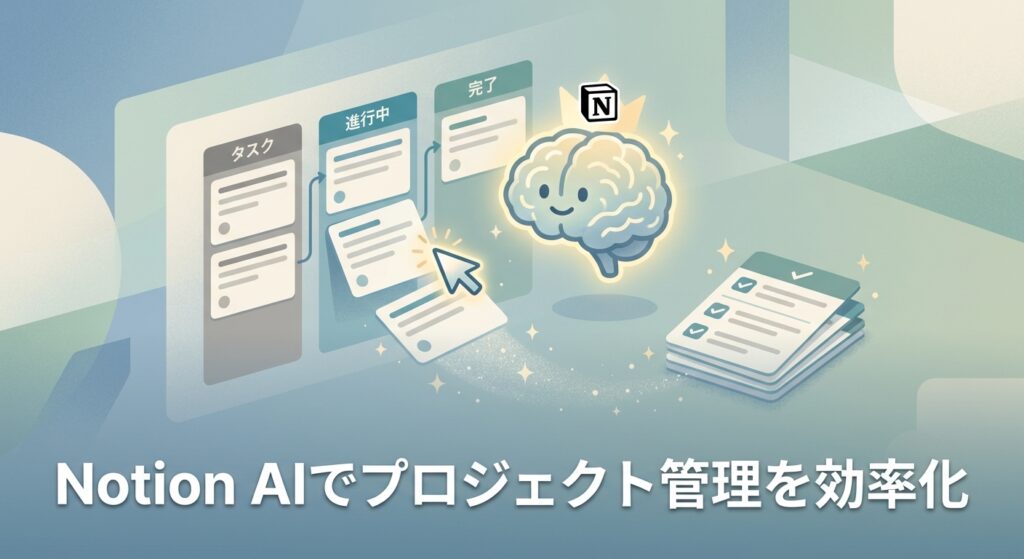
プロジェクト管理って、正直面倒ですよね?タスクの洗い出しから進捗管理、議事録作成まで、気づくとその作業だけで1日が終わってしまうことも。
私も以前はExcelとメールで管理していましたが、ぶっちゃけ限界がありました。チームメンバーが増えるたびに混乱が増すし、情報が散らばって「あの件どうなってたっけ?」という状況が日常茶飯事でした。
そんな時に出会ったのがNotion AIです。最初は「AIって本当に使えるの?」と半信半疑でしたが、実際に使ってみると、プロジェクト管理の効率が劇的に向上しました。
この記事では、Notion AIを使ったプロジェクト管理の具体的な方法と、実際に私が体験した効率化のポイントをお伝えします。
Notion AIがプロジェクト管理を変える理由
まず、なぜNotion AIがプロジェクト管理に効果的なのかをお話しします。
従来のプロジェクト管理の課題
私がNotion AIを使う前に抱えていた問題は、おそらく多くの方が経験しているものだと思います:
- タスクの洗い出しに時間がかかりすぎる
- 議事録作成が負担になっている
- 進捗状況の把握が難しい
- チーム間の情報共有がうまくいかない
特に、プロジェクトが複数同時進行している時は、もう管理が追いつかない状態でした。あなたも同じような経験はありませんか?
Notion AIで解決できること
Notion AIを導入してから、これらの問題が徐々に解決されていきました:
- タスクの自動生成でWBSが簡単に作れる
- 議事録の要約が数秒で完了
- 進捗レポートが自動で作成される
- 情報の一元管理でチーム連携が向上
正直なところ、最初の1ヶ月は設定に手間取りました。でも、一度軌道に乗ると、プロジェクト管理にかかる時間が約3割削減できたんです。
プロジェクト管理での具体的な活用方法
ここからは、実際にどのようにNotion AIをプロジェクト管理に活用するかを、具体的な例とともに解説します。
1. プロジェクト計画の立案とタスク自動生成
プロジェクトの初期段階で最も重要なのが、タスクの洗い出しです。従来は会議で何時間もかけて議論していましたが、Notion AIを使えば効率的に進められます。
具体的な手順:
- プロジェクトの概要をNotionに記載
- AIに「このプロジェクトのWBSを作成して」と指示
- 生成されたタスクをチームでレビュー
- 必要に応じて調整・追加
- 会議の録音データや手書きメモを投入
- AIが自動で要約を作成
- アクションアイテムを自動抽出
- 担当者と期限を整理
- タスクごとに重み付けを設定
- マイルストーンを明確に定義
- 自動通知の設定で遅延を早期発見
- プロジェクト概要セクション
目標、スコープ、期限、担当者などの基本情報 - タスク管理データベース
タスク名、担当者、期限、ステータス、優先度 - 議事録セクション
会議日時、参加者、内容、アクションアイテム - 進捗レポート
自動更新される進捗状況、リスク分析 - プロンプト設計:よく使う指示は定型文として保存
- データ形式の統一:AIが認識しやすい形式でデータを整理
- 自動化ルール:条件に応じて自動実行される処理を設定
- 全ての情報が一箇所に集約される
- 更新履歴が自動で記録される
- 関係者への通知が自動化される
- タスクの担当者が明確に表示される
- 期限が近づくと自動で通知される
- 依存関係のあるタスクが可視化される
- 基本操作に慣れるまで約1週間
- 効果的なプロンプト作成に約2週間
- チーム全体での運用開始まで約1ヶ月
- 複雑な専門業務では精度が落ちる
- 文脈を完全には理解できない場合がある
- 最終的な判断は人間が必要
- Phase1:個人のタスク管理から開始
- Phase2:小規模チームでの試験運用
- Phase3:全社での本格導入
- 月次でテンプレートの見直し
- チームからのフィードバック収集
- 新機能の積極的な検証
- タスクの自動生成で計画立案が効率化
- 議事録の要約で会議後の作業が大幅短縮
- 進捗の可視化でリスク管理が向上
- チーム協働での情報共有が円滑に
実際にやってみると、AIが生成するタスクの精度は思った以上に高いです。もちろん完璧ではないので、チームでの調整は必要ですが、ベースとなるタスクリストが数分で完成するのは本当に助かります。

最初は「AIが作ったタスクって本当に使えるの?」と疑問でしたが、実際に使ってみると8割方は実用的でした。人間が見落としがちな細かいタスクも提案してくれるんですよね。
2. 議事録の自動要約とアクションアイテム抽出
会議の議事録作成って、地味に時間がかかりますよね。特に長時間の会議だと、要点をまとめるだけで30分以上かかることも。
Notion AIを使うと、この作業が大幅に短縮されます:
私の経験では、2時間の会議の議事録が5分程度で完成するようになりました。もちろん、最終的な確認と調整は必要ですが、ベースができているので作業効率が大幅に向上しています。
3. 進捗管理とステータス自動更新
プロジェクトの進捗管理で困るのが、「今どこまで進んでいるのか」の可視化です。
Notion AIでは、タスクの完了状況から自動で進捗率を計算し、視覚的に分かりやすく表示してくれます。また、遅れているタスクの自動検出や、リスクの早期発見にも役立ちます。
効果的な設定のポイント:
Notion AIプロジェクト管理テンプレートの作り方
効率的にNotion AIを活用するには、再利用可能なテンプレートを作成することが重要です。
基本テンプレートの構成要素
私が実際に使っているテンプレートの構成をご紹介します:
このテンプレートを作るのに最初は2日ほどかかりましたが、一度作ってしまえば新しいプロジェクトを始める際に数分で環境が整います。
AI活用のための設定ポイント
テンプレートにAI機能を組み込む際のコツをお伝えします:
正直なところ、最初は思うようにいかないことも多かったです。でも、試行錯誤を重ねることで、自分たちのワークフローに最適化されたテンプレートができました。
チーム管理での活用事例
個人での活用も効果的ですが、チーム全体で使うとその威力が本当に発揮されます。
情報共有の効率化
チームでプロジェクト管理をする際の最大の課題は、情報共有だと思います。メールやチャットだと情報が散らばりがちですが、Notion AIを使うことで:
実際に導入したチームでは、「情報を探す時間」が大幅に削減されました。以前は「あの件の資料どこだっけ?」と探すだけで10分以上かかることもありましたが、今では検索で数秒で見つかります。
![知識・才能ゼロでもらく~に月10万円稼ぐ! よくわかるAI副業超入門 (TJMOOK) [ あべむつき【監修】 ]](https://thumbnail.image.rakuten.co.jp/@0_mall/book/cabinet/9863/9784299069863_1_5.jpg?_ex=128x128)
役割分担と責任の明確化
チームプロジェクトでよくある問題が「誰が何をやるのか分からない」状況です。Notion AIを使うと:
これにより、「あれ、この作業誰がやるんだっけ?」という混乱がほぼなくなりました。
導入時の注意点とデメリット
ここまでメリットばかりお話ししてきましたが、正直なところデメリットもあります。
学習コストの存在
Notion AIは便利ですが、慣れるまでに時間がかかります。私の場合は:
特に、AIツールに慣れていないチームメンバーがいる場合は、しっかりとした研修時間を確保することが重要です。
AIの精度と限界
AIが生成する内容は完璧ではありません。実際に使ってみて感じた限界:
「AIに任せっぱなし」ではなく、「AIをツールとして活用する」という意識が大切だと思います。
成功するための実践的なコツ
最後に、私が実際に使ってきた中で見つけた、成功するためのコツをお伝えします。
段階的な導入がカギ
いきなり全機能を使おうとすると挫折しがちです。私がおすすめする導入ステップは:
このステップで進めることで、問題点を早期に発見し、対策を講じることができます。
継続的な改善が重要
Notion AIの活用は「一度設定したら終わり」ではありません。使いながら改善していくことが重要です:
私たちのチームでは、月1回「Notion改善会議」を開催して、より効果的な使い方を模索しています。
まとめ:Notion AIでプロジェクト管理を効率化しよう
Notion AIを活用したプロジェクト管理について、実際の体験を交えながらお話ししてきました。
確かに導入には時間がかかりますし、完璧なツールではありません。でも、適切に活用すれば、プロジェクト管理の効率は間違いなく向上します。
重要なポイントをまとめると:
もしあなたがプロジェクト管理の効率化を検討しているなら、まずは小さなプロジェクトでNotion AIを試してみることをおすすめします。
最初は戸惑うかもしれませんが、慣れてしまえばプロジェクト管理がこれまでよりもずっと楽になるはずです。あなたのプロジェクト管理も、AIの力で効率化してみませんか?