毎日同じような作業を繰り返していて「もっと効率的にならないかな…」って思っていませんか?私も以前は、メール対応やデータ入力に毎日2時間以上使っていました。
正直なところ、プログラミングなしで業務を自動化できるなんて最初は半信半疑でした。でも実際にZapierを使ってみると、びっくりするほど簡単に作業が自動化できたんです。
この記事では、私が実際にZapierを使って業務効率化を実現した体験をもとに、ノーコード自動化の始め方を分かりやすく解説します。専門知識は一切不要なので、ITが苦手な方でも安心してください。
Zapierって何?3分で理解できる基本の仕組み
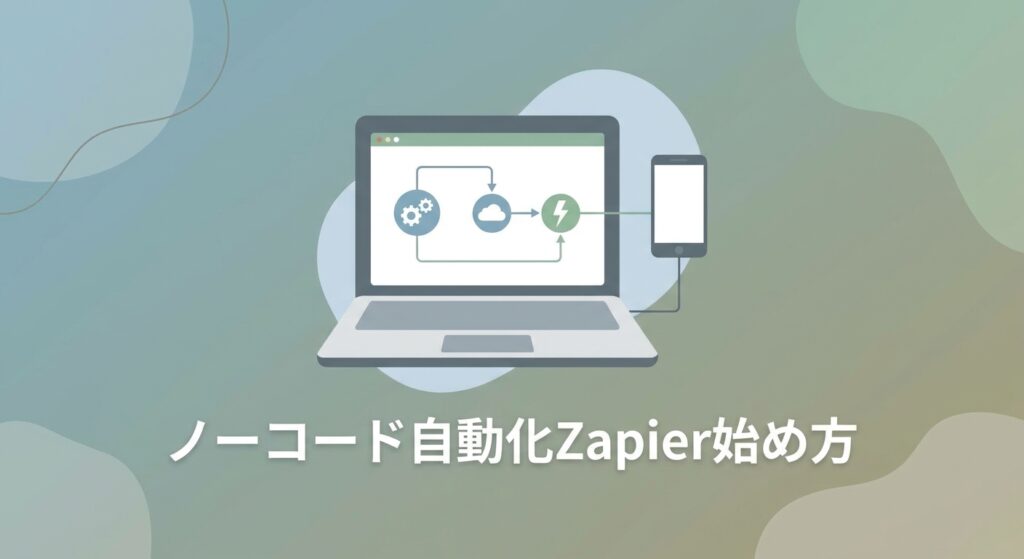
Zapierは、異なるアプリやWebサービス同士を自動でつなげてくれるノーコードツールです。「トリガー(きっかけ)」と「アクション(動作)」を組み合わせて、自動化フローを作ります。
例えば「Gmailに特定のメールが届いたら、自動でSlackに通知する」といったワークフローを、プログラミング知識なしで作れるんです。
Zapが動く仕組み
- トリガー(引き金):自動化が始まるきっかけ
- アクション(動作):トリガーが起こったときに実行される動作
- Zap(ザップ):トリガーとアクションを組み合わせた自動化フロー
ぶっちゃけ、最初は「なんだか難しそう」と思っていましたが、実際に触ってみると驚くほど直感的でした。

最初の設定で1時間くらいかかったけど、その後は毎日30分の時短になってるから、すぐに元は取れたよ!
Zapierアカウント作成から初期設定まで
それでは実際にZapierを始めてみましょう。アカウント作成から初期設定まで、画面を見ながら進めていけば誰でもできます。
ステップ1:アカウント作成
- Zapier公式サイト(zapier.com)にアクセス
- 「Sign up free」ボタンをクリック
- メールアドレスとパスワードを入力
- Googleアカウントでの登録も可能
私はGoogleアカウントで登録しました。連携が楽になるので、Gmailを使っている方にはおすすめです。
ステップ2:プランの選択
Zapierには無料プランと有料プランがあります。最初は無料プランで十分です。
- 無料プラン:月100タスクまで、5つのZapまで
- 有料プラン:月19.99ドル〜、より多くのタスクとZap
正直なところ、個人利用なら無料プランで事足りることが多いです。私も最初の3ヶ月は無料プランで使っていました。
初心者でも失敗しない!最初のZap作成
では、実際にZapを作ってみましょう。今回は「Gmailに重要なメールが届いたら、Slackに通知する」というシンプルなZapを例に説明します。
ステップ1:トリガーの設定
ダッシュボードから「Create Zap」ボタンをクリックします。最初にトリガー(きっかけ)を設定します。
- アプリ選択で「Gmail」を検索・選択
- トリガーイベントで「New Email」を選択
- Gmailアカウントを連携(認証が必要)
- フィルター設定(特定のラベルや送信者を指定可能)
実際にやってみると、画面の指示に従って進めるだけなので思ったより簡単でした。最初は「本当にこれでいいのかな?」と不安でしたが。
ステップ2:アクションの設定
次にアクション(実行する動作)を設定します。
- アプリ選択で「Slack」を検索・選択
- アクションイベントで「Send Channel Message」を選択
- Slackアカウントを連携
- 通知先チャンネルとメッセージ内容を設定
メッセージ内容には、Gmailから取得した情報(送信者、件名など)を動的に挿入できます。これがZapierの便利なところですね。
![知識・才能ゼロでもらく~に月10万円稼ぐ! よくわかるAI副業超入門 (TJMOOK) [ あべむつき【監修】 ]](https://thumbnail.image.rakuten.co.jp/@0_mall/book/cabinet/9863/9784299069863_1_5.jpg?_ex=128x128)
ステップ3:テストと公開
設定が完了したら、必ずテストを実行しましょう。
- 「Test」ボタンをクリック
- 実際にGmailにテストメールを送信
- Slackに通知が届くか確認
- 問題なければ「Turn on Zap」で公開
実際にやってみると、最初のテストで「あれ?動かない」ということもありました。でも大抵は設定の見直しで解決できます。焦らず確認していけば大丈夫です。
業務効率化に効く!おすすめZap活用例5選
実際に私が使っている、業務効率化に効果的なZapをご紹介します。どれも簡単に作れて、すぐに効果を実感できるものばかりです。
1. フォーム回答の自動スプレッドシート記録
- トリガー:Google Formsに新しい回答
- アクション:Google Sheetsに行を追加
- 効果:手動でのデータ入力作業が不要
これは本当に便利で、お客様からの問い合わせフォームの回答を自動で整理できます。毎日10分程度の作業が完全自動化されました。
2. SNS投稿の自動保存
- トリガー:TwitterやInstagramに投稿
- アクション:Google Driveに保存
- 効果:投稿内容のバックアップが自動で取れる
3. 重要メールの複数チャネル通知
- トリガー:特定のラベルがついたGmail
- アクション:Slack + SMS + Discordに通知
- 効果:大事な連絡を見逃さない
これは特にフリーランスの方におすすめです。クライアントからの緊急連絡を見逃すリスクが大幅に減りました。
4. タスク管理の同期
- トリガー:Trelloでカードが移動
- アクション:Google Calendarにスケジュール追加
- 効果:プロジェクト管理とスケジュール管理が連動
5. 売上データの自動集計
- トリガー:PayPalで新しい取引
- アクション:Google Sheetsで売上を自動計算
- 効果:売上管理が自動化される
ぶっちゃけ、これらのZapを作るのに最初は1つあたり1時間くらいかかりました。でも今では毎日合計2時間以上の時短になっています。
つまずきやすいポイントと解決法
実際にZapierを使い始めると、いくつかつまずくポイントがあります。私が経験した失敗とその解決法をシェアします。
よくある失敗1:テストでは動くが本番で動かない
原因:テストデータと実際のデータ形式が違う場合
解決法:
- 実際のデータでテストを行う
- フィルター条件を見直す
- データマッピングを再確認する
私も最初の週に3回くらいこの問題に直面しました。慣れるまでは、できるだけ実際のシナリオでテストすることをおすすめします。
よくある失敗2:タスク数の上限に引っかかる
原因:無料プランの月100タスク制限
解決法:
- フィルター条件を厳しくする
- 本当に必要なZapだけに絞る
- 必要に応じて有料プランに変更
よくある失敗3:重複データの問題
原因:同じトリガーが複数回発生する
解決法:
- 重複チェック機能を使う
- 一意識別子でフィルタリング
- Zapの実行頻度を調整する
正直なところ、最初の1ヶ月は試行錯誤の連続でした。でもこれらの問題を解決していくうちに、Zapierの仕組みが理解できるようになります。
次のステップ:中級者向けテクニック
基本的なZapに慣れてきたら、さらに高度な自動化にチャレンジしてみましょう。
マルチステップZapの活用
1つのトリガーに対して複数のアクションを実行できます。例えば:
- 新規顧客登録 → メール送信 + CRM登録 + Slack通知
- 商品注文 → 在庫確認 + 発送指示 + 売上記録
条件分岐(Paths)の使い方
データの内容によって異なる処理を実行できます。「もし〜なら」という条件で処理を分岐させることが可能です。
Webhookでさらなる連携
Zapierに直接対応していないアプリでも、Webhookを使って連携できる場合があります。少し上級者向けですが、可能性が大きく広がります。
実際にやってみると、これらの機能を使えばかなり複雑な業務フローも自動化できます。ただし、最初はシンプルなZapから始めることをおすすめします。
まとめ:今日から始めるノーコード自動化
この記事では、Zapierを使ったノーコード自動化の始め方を体験ベースでお伝えしました。重要なポイントをまとめておきます:
- まずは無料プランで試してみる – リスクゼロで始められます
- 簡単なZapから作成する – Gmail→Slack通知などから始めましょう
- 必ずテストを実行する – 本番運用前の確認は必須です
- 失敗を恐れない – 試行錯誤しながら学んでいけばOK
正直なところ、最初の設定には時間がかかるかもしれません。でも一度作ってしまえば、毎日の作業が劇的に楽になります。私の場合、月20時間以上の時短になっているので、間違いなく投資する価値がありました。
あなたも今日からZapierを始めて、繰り返し作業から解放されてみませんか?まずは無料アカウントを作成して、簡単なZapを1つ作ってみることから始めてみてください。
何か分からないことがあれば、Zapierのヘルプセンターも充実していますし、YouTubeにもたくさんのチュートリアル動画があります。一緒にノーコード自動化の世界を楽しみましょう!