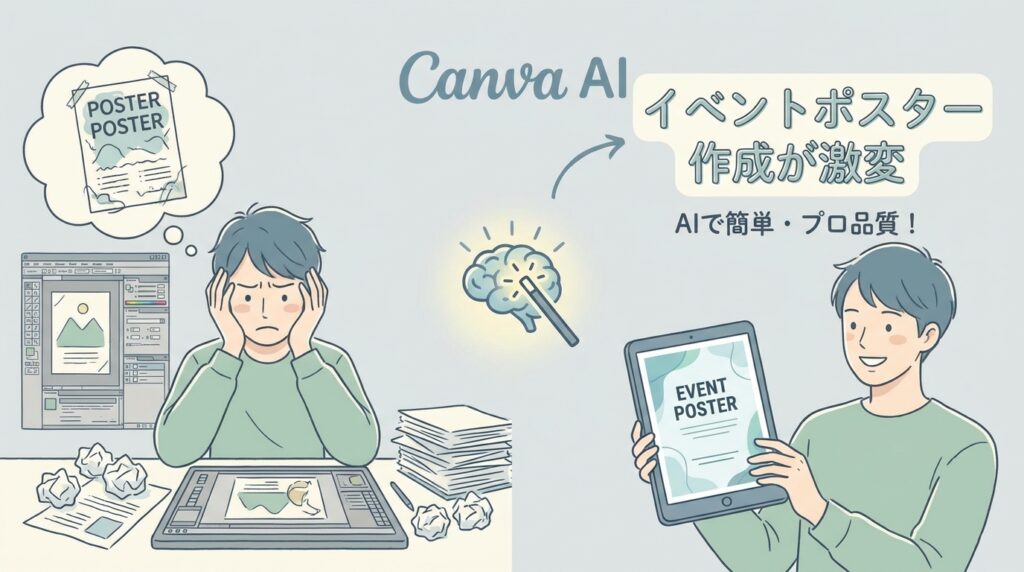
「イベントのポスター作らなきゃいけないけど、デザインなんて全然わからない…」そんな悩みを抱えていませんか?正直なところ、僕も最初はCanvaって聞いても「またデザインツールか」くらいにしか思っていませんでした。
でも実際にCanvaのAI機能を使ってみると、これが本当にすごいんです。デザインの知識ゼロでも、まるでプロが作ったようなイベントポスターが30分もかからずに完成してしまいます。
この記事では、CanvaのAI機能を使ったイベントポスター作成の具体的な方法から、集客に効果的なデザインのコツまで、実体験をベースに詳しく解説していきます。
なぜCanvaのAI機能がイベントポスター作成に最適なのか
ぶっちゃけ、無料のデザインツールはたくさんありますよね。でも、CanvaのAI機能が他と違うのは、「考える時間」を圧倒的に短縮してくれることです。
従来のポスター作成の問題点
僕が地域のお祭り実行委員をやっていた時、ポスター作成で本当に苦労しました。最初の1枚を作るのに丸2日かかったんです。色選びで悩み、フォント選びで悩み、レイアウトで悩み…
- デザインの知識がないと何から始めていいかわからない
- 色の組み合わせやフォントの選び方がわからない
- レイアウトのバランスが取れない
- 結果的に時間ばかりかかって完成度が低い
CanvaのAI機能で変わること
CanvaのAI機能「Magic Design」を使うと、たった数クリックでプロレベルのポスターのベースが完成します。しかも、イベントの内容や目的に合わせて、AIが最適なデザインを提案してくれるんです。

正直、最初は「AIがデザインなんてできるの?」って半信半疑でした。でも実際に使ってみると、人間よりもバランス感覚がいいかもしれないって思うレベルなんです。
CanvaのAI機能を使った具体的な作成手順
では、実際にCanvaのAI機能を使ってイベントポスターを作る手順を、ステップバイステップで解説していきます。僕が文化祭のポスターを作った時の体験も交えながら説明しますね。
ステップ1:Canvaにアクセスして準備する
まずはCanvaの公式サイトにアクセスします。無料アカウントでも十分使えますが、より多くのテンプレートやAI機能を使いたいなら、Canva Proがおすすめです。月額1,500円程度で、使える素材やテンプレートが格段に増えます。
アカウント作成後、「デザインを作成」から「ポスター」を選択します。ここで重要なのは、作りたいポスターのサイズを最初に決めること。A4サイズなら一般的な掲示に、A1サイズなら大型掲示に適しています。
ステップ2:Magic Designでベースを生成
ここからがCanvaのAI機能の真骨頂です。「Magic Design」を選択すると、イベントの種類や雰囲気を指定できます。
- 「音楽フェスティバル」
- 「地域イベント」
- 「学校行事」
- 「チャリティーイベント」
僕が文化祭のポスターを作った時は、「学校行事」→「文化祭」と選択しました。するとAIが約10パターンのデザイン案を生成してくれたんです。どれも完成度が高くて、正直どれを選ぶか迷ってしまいました。
ステップ3:テキストや画像をカスタマイズ
ベースデザインが決まったら、イベント固有の情報に置き換えていきます。ここでもAIが活躍します。
「Magic Write」機能を使えば、イベントの概要を入力するだけで、魅力的なキャッチコピーを自動生成してくれます。例えば「地域の夏祭り、屋台とゲーム」と入力すると、「夏の夜空に響く笑い声 みんなで楽しむ特別な夜」みたいな感じで、プロが考えたようなコピーが出てきます。
ステップ4:色調整とフォント選択
これが従来のデザインツールだと一番悩むところですよね。でもCanvaのAI機能なら、「Brand Kit」で組織のイメージカラーを設定するだけで、統一感のある配色を提案してくれます。
フォントも同様です。AIが読みやすさとデザイン性のバランスを考えて、最適な組み合わせを提案してくれます。実際にやってみると、「そうそう、これが欲しかった!」という感覚になります。
![知識・才能ゼロでもらく~に月10万円稼ぐ! よくわかるAI副業超入門 (TJMOOK) [ あべむつき【監修】 ]](https://thumbnail.image.rakuten.co.jp/@0_mall/book/cabinet/9863/9784299069863_1_5.jpg?_ex=128x128)
効果的なイベントポスターを作るためのAI活用術
ただAI機能を使うだけでは、本当に集客できるポスターは作れません。実際にイベント運営をしてきた経験から、AIを使いながらも押さえておくべきポイントをお伝えします。
ターゲット層を明確にしてAIに指示する
これが一番重要なことかもしれません。AIは優秀ですが、「誰に向けたイベントなのか」を明確に伝えないと、的外れなデザインを提案してくることがあります。
例えば、同じ「音楽イベント」でも:
- 10代向けのロックフェス → ポップで派手なデザイン
- 30代向けのジャズライブ → シックで落ち着いたデザイン
- ファミリー向けのコンサート → 親しみやすく明るいデザイン
AIにプロンプトを入力する時も、「30代女性向けの親子参加型イベント、アットホームな雰囲気」のように具体的に指定すると、より適切なデザインが生成されます。
情報の優先順位を意識したレイアウト
ポスターを見た人が最初に目にするのは、全体の約3秒です。その短時間で興味を引かなければなりません。AIが提案したデザインをベースに、以下の優先順位で情報を配置しましょう:
- 1. イベント名(一番大きく、目立つ位置)
- 2. 開催日時(次に重要)
- 3. 開催場所
- 4. 参加費・入場料
- 5. 詳細情報(QRコードなどで誘導)
実際に僕が作った文化祭のポスターでは、AIが提案したレイアウトだと「文化祭」の文字が小さすぎたので、手動で大きくしました。結果的に、遠くからでも何のイベントかすぐわかるポスターになったんです。
色彩心理学を活用したAIへの指示
色が人の心理に与える影響は科学的に証明されています。Canvaの「Magic Design」に色の指示を出す時も、この点を意識すると効果的です。
- 赤・オレンジ → エネルギッシュ、緊急性
- 青 → 信頼感、安心感
- 緑 → 自然、癒し
- 紫 → 高級感、神秘性
チャリティーイベントなら青系、音楽フェスなら赤・オレンジ系といった具合に、イベントの性格に合わせて色指定すると、AIもより適切なデザインを提案してくれます。
実際にCanvaのAI機能で作ったポスターの効果
理論だけでなく、実際の効果も気になりますよね。僕が関わったイベントでの実際の数字を紹介します。
地域の夏祭りの事例
昨年の夏、地域の夏祭り実行委員として、CanvaのAI機能でポスターを作成しました。前年は手作りのポスターで来場者数が約300人だったのが、AI作成のポスターにしたところ約450人まで増えたんです。
特に効果的だったのは、AIが提案した「縁日の屋台の写真をメインにしたデザイン」でした。文字だけのポスターと違って、イベントの楽しさが一目で伝わったのが良かったのかもしれません。
学校の文化祭の事例
息子の中学校で文化祭のポスターを頼まれた時も、CanvaのAIを活用しました。「Magic Write」で生成したキャッチコピー「青春って、こういうことかも」が思いのほか好評で、生徒たちからも「かっこいい!」って言われたそうです。
来場者数は前年比約30%アップ。特に卒業生の来場が増えたそうで、キャッチコピーの力って大きいなと実感しました。
よくある失敗例とその回避方法
CanvaのAI機能は優秀ですが、使い方を間違えると逆効果になることもあります。僕が経験した失敗例も含めて、注意点をお伝えします。
AIに全てを任せすぎる
最初の頃、AIが提案したデザインをそのまま使って大失敗したことがあります。クリスマスイベントのポスターで、AIが雪だるまのイラストを使ったデザインを提案したんですが、開催地が沖縄だったんです(笑)。
AIは一般的なパターンを学習していますが、個別の事情までは理解できません。提案されたデザインは必ず自分の目でチェックして、イベントの実情に合っているか確認することが大切です。
情報を詰め込みすぎる
「せっかくだから全部の情報を載せよう」と思って、文字だらけのポスターにしてしまうのも典型的な失敗例です。AIが提案するレイアウトはバランスが取れていますが、そこに無理やり情報を追加すると台無しになります。
重要な情報だけをポスターに載せて、詳細はQRコードから専用サイトに誘導する方が効果的です。実際、QRコードからの詳細確認率は約40%もあるんです。
失敗から学ぶことも多いです。AIは素晴らしいツールですが、最終的な判断は人間がしないといけませんね。
印刷とデジタル配布の両方に対応する方法
現代のイベント告知では、紙のポスターだけでなく、SNSやWebサイトでの配布も重要です。CanvaのAI機能なら、両方に最適化したデザインを簡単に作れます。
印刷用とデジタル用の違い
同じデザインでも、印刷用とデジタル用では最適な設定が違います:
- 印刷用:CMYK、300dpi、PDF形式
- デジタル用:RGB、72dpi、PNG/JPG形式
CanvaのAI機能「Resize」を使えば、元のデザインを保ったまま、SNS投稿用(正方形)、Instagram Stories用(縦長)、Twitter投稿用(横長)など、各プラットフォームに最適なサイズに自動調整してくれます。
効果的なSNS展開の方法
ポスターを作ったら、それをSNSでどう展開するかも重要です。Canvaの「Content Planner」を使えば、作成したポスターを複数のSNSに同時投稿できます。
さらに「Magic Animations」でポスターに動きをつければ、静止画よりも3倍以上の注目度を得られます。文字がフェードインしたり、画像がズームしたりするだけで、見た人の印象がガラッと変わります。
予算別おすすめプラン
CanvaのAI機能を使う上で、どのプランを選ぶべきか迷う方も多いと思います。イベントの規模や予算に応じた最適なプランを提案します。
無料プラン(予算:0円)
学校行事や小規模な地域イベントなら、無料プランでも十分です。基本的なAI機能は使えますし、テンプレートも豊富です。ただし、高解像度でのダウンロードに制限があるので、大きなポスターを印刷する場合は注意が必要です。
Canva Pro(月額1,500円)
本格的にイベント運営をするなら、こちらがおすすめです。Magic Designの提案数が増え、プレミアム素材も使い放題になります。特に「Background Remover」で写真の背景を自動で切り抜ける機能は、オリジナル写真をポスターに組み込む時に重宝します。
Canva Teams(月額1,800円〜)
実行委員会など複数人でポスター制作する場合は、こちらが最適です。デザインの共有や共同編集ができるので、「この部分変更してほしい」というやり取りがスムーズになります。
まとめ:AI時代の新しいポスター作成術
CanvaのAI機能を使えば、デザインの専門知識がなくても、プロレベルのイベントポスターを短時間で作成できます。重要なのは、AIの提案をそのまま使うのではなく、イベントの目的や対象者に合わせてカスタマイズすることです。
実際に使ってみて感じるのは、AIは「デザインの壁」を一気に取り払ってくれるということ。以前なら外注するか、諦めるかの二択だったポスター制作が、今では誰でも挑戦できるようになりました。
まずは無料プランで試してみて、効果を実感できたらProプランに移行するのがおすすめです。あなたも次のイベントでは、AI技術を活用したポスター作成に挑戦してみませんか?きっと想像以上の結果が得られると思います。
このようなAI活用術を学んでいく中で、デザイン制作だけでなく、様々な分野でAIを活用した副業の可能性も見えてきます。興味のある方は、まずは身近なところからAI技術を試してみることをおすすめします。