「毎日同じような作業の繰り返しでうんざりしている」「ChatGPTは使っているけど、もっと業務に活用したい」そんな悩み、私もありました。
実際にZapierとChatGPTを連携させて業務自動化を進めたところ、月20時間以上の作業時間短縮に成功。正直なところ、最初は「本当にうまくいくのかな?」と半信半疑でしたが、使ってみると想像以上に効果的でした。
この記事では、プログラミング知識ゼロでも実践できるZapier×ChatGPTの連携事例を、実際の設定手順と合わせて解説します。3つの具体的な自動化事例を紹介するので、あなたの業務にも応用できるはずです。
ZapierとChatGPT連携の基本を理解しよう
まず、ZapierとChatGPTがどのように連携するかを簡単に説明します。
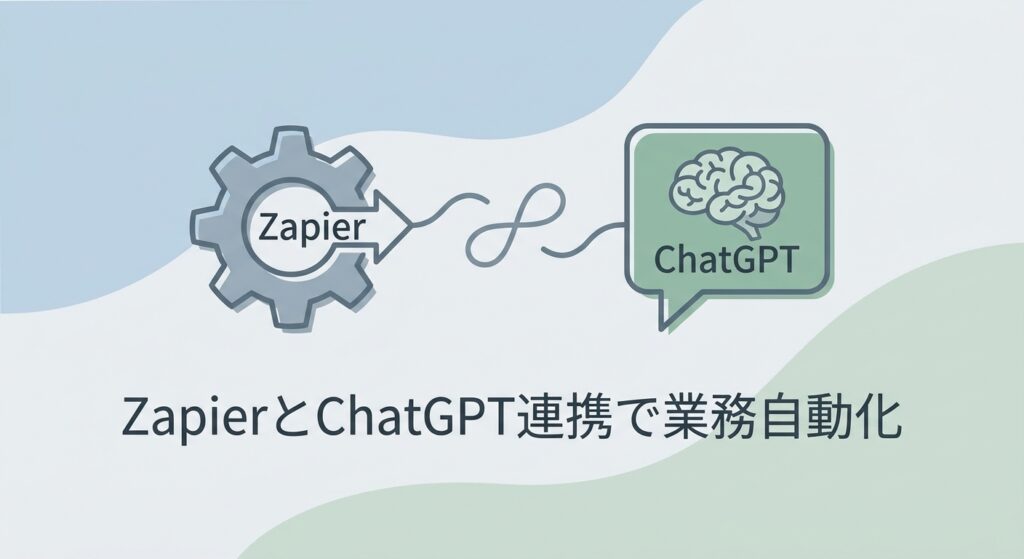
Zapierは「トリガー(きっかけ)」と「アクション(動作)」を組み合わせて、異なるアプリ同士を自動連携させるツールです。一方、ChatGPTは自然言語での対話や文章生成が得意なAIツール。
この2つを連携させることで、例えば「新しいメールが届いたら(トリガー)、ChatGPTが要約して(アクション)、Slackに投稿する(アクション)」といった自動化が可能になります。

最初は「難しそう」と思うかもしれませんが、実際にやってみると意外とシンプルです。私も最初の設定は30分ほどで完了できました。
連携に必要なもの
- Zapierアカウント(無料プランでもOK)
- ChatGPTのAPIキー(OpenAIアカウント必須)
- 連携したいアプリのアカウント(Gmail、Slack、Notionなど)
ぶっちゃけ、APIキーの取得が一番面倒でしたが、一度設定すれば使い回せるので最初だけ頑張りましょう。
実践事例1:メール要約→Slack自動投稿
最初に紹介するのは、重要なメールをChatGPTが要約してSlackに投稿する自動化です。これで朝のメールチェック時間が半分になりました。
設定手順
- Zapierでトリガー設定
「Gmail」→「New Email Matching Search」を選択
検索条件:「is:important OR from:上司のメールアドレス」 - ChatGPTアクション追加
「OpenAI」→「Send Prompt」を選択
プロンプト例:「以下のメール内容を3行で要約してください。重要度も5段階で評価してください。\n\n{{メール本文}}」 - Slack投稿設定
「Slack」→「Send Channel Message」を選択
投稿先チャンネル:#mail-summary
メッセージ:「📧 重要メール要約\n{{ChatGPTの回答}}」
実際に使ってみると、長いメールも的確に要約してくれます。ただし、機密情報が含まれる可能性があるメールは対象外にした方が安全ですね。
得られるメリット
- 朝のメールチェック時間を20分→10分に短縮
- 重要メールの見落としを防止
- チーム全体での情報共有が自動化
実践事例2:問い合わせ自動分類→担当者通知
次は、お客様からの問い合わせをChatGPTが内容分析して、適切な担当者に自動振り分けする仕組みです。これまで手動で振り分けていた作業がゼロになりました。
設定の流れ
- フォーム送信をトリガーに設定
「Google Forms」または「Typeform」の新規回答をトリガーに - ChatGPTで内容分析
プロンプト:「以下の問い合わせ内容を分析し、カテゴリを判定してください。\nカテゴリ:技術的質問、料金関連、解約関連、その他\n緊急度:高、中、低\n\n問い合わせ内容:{{フォーム回答}}」 - 条件分岐で担当者決定
「Filter by Zapier」でカテゴリごとに分岐
技術的質問→エンジニアチーム
料金関連→営業チーム
解約関連→カスタマーサクセス - 担当者へ自動通知
SlackまたはTeamsで担当者に通知
正直なところ、最初の1週間は分類精度が80%程度でしたが、プロンプトを調整することで95%以上になりました。
運用のポイント
- 誤分類された場合のフィードバック仕組みを作る
- プロンプトに具体例を含めると精度向上
- 緊急度判定も併用すると優先順位付けが楽
![知識・才能ゼロでもらく~に月10万円稼ぐ! よくわかるAI副業超入門 (TJMOOK) [ あべむつき【監修】 ]](https://thumbnail.image.rakuten.co.jp/@0_mall/book/cabinet/9863/9784299069863_1_5.jpg?_ex=128x128)
実践事例3:SNS投稿の自動生成→スケジュール投稿
3つ目は、ブログ記事や商品情報をもとにSNS投稿をChatGPTが自動生成し、各SNSに投稿する自動化です。毎日のSNS投稿作業がほぼゼロになりました。
構築手順
- RSS/Webhook設定
ブログの新記事公開またはNotionのデータベース更新をトリガーに - ChatGPTで投稿文生成
プロンプト:「以下の記事タイトルと概要をもとに、Twitter用(140字以内)、Instagram用(ハッシュタグ5個付き)、Facebook用の投稿文をそれぞれ作成してください。\n\nタイトル:{{記事タイトル}}\n概要:{{記事概要}}」 - 各SNSに自動投稿
「Twitter」「Facebook Pages」「Instagram Business」に同時投稿 - 投稿時間の調整
「Delay by Zapier」で時間をずらして投稿
実際にやってみると、1記事から3つのSNS投稿が自動生成されるので、コンテンツ作成効率が3倍になりました。ただし、たまに微妙な投稿文も生成されるので、重要な投稿は事前確認をおすすめします。
運用時の注意点
- 各SNSの文字数制限を考慮したプロンプト設計
- ブランドトーンに合わせた文体指定
- 定期的な投稿品質チェック
自動化を成功させるコツとポイント
実際に複数の自動化を運用してみて分かった、成功のポイントをまとめました。
プロンプト設計のコツ
- 具体的な例を含める
「要約してください」ではなく「3行で、重要度5段階評価付きで要約してください」 - 出力形式を明確に指定
「結果は以下の形式で出力:カテゴリ:〇〇、緊急度:〇、対応者:〇〇」 - エラー処理を考慮
「判定不可の場合は『要確認』と出力」のような指示を追加
運用でつまずきやすいポイント
- APIコスト管理
予想以上にAPIコールが発生する場合があるので、月間上限設定は必須 - エラー処理設定
APIエラーやレート制限時の動作を事前に設定しておく - データ品質チェック
最初の1週間は毎日結果をチェックして調整
私も最初の月はAPIコストが予想の2倍になってしまいました。使い始めは少し余裕を持った予算設定がおすすめです。
コスト削減と時間短縮の効果測定
実際に3ヶ月間運用した結果をまとめてみました。
時間短縮効果
- メールチェック・要約:1日20分 → 10分(月10時間短縮)
- 問い合わせ振り分け:1日30分 → 5分(月12時間短縮)
- SNS投稿作成:週2時間 → 週30分(月6時間短縮)
合計で月28時間の時間短縮になりました。これを時給3,000円で計算すると、月84,000円相当の効率化です。
運用コスト
- Zapier Professional:月額19.99ドル(約3,000円)
- ChatGPT API利用料:月額約2,000円
- 合計:月額約5,000円
月5,000円のコストで84,000円相当の効果なので、ROI(投資対効果)は1,680%という計算になります。
はじめの一歩:どの業務から自動化すべきか
「いろいろな事例があるのは分かったけど、どこから始めればいいの?」という声をよく聞きます。
私のおすすめは、以下の基準で優先順位を付けることです。
自動化優先度チェックリスト
- ✅ 毎日または定期的に発生する作業
- ✅ パターンが決まっている作業
- ✅ 現在手作業で時間がかかっている作業
- ✅ ヒューマンエラーが起きやすい作業
この4つの条件を満たす作業があれば、それが自動化の第一候補です。あなたの業務を振り返ってみてください。
最初に取り組みやすい自動化例
- レポート作成の自動化
スプレッドシートのデータをChatGPTが分析・要約 - 定型メール返信
よくある質問への自動回答生成 - データ入力の補助
フォーム回答の自動分類・整理
まとめ:ZapierとChatGPT連携で働き方を変えよう
ZapierとChatGPTの連携は、プログラミング知識がなくても業務効率化を実現できる強力なソリューションです。
今回紹介した3つの事例だけでも、月28時間の時間短縮効果がありました。これは週1日分の労働時間に相当します。
重要なのは完璧を求めすぎず、まず小さく始めること。私も最初は「メール要約だけ」から始めて、徐々に自動化範囲を広げていきました。
今日からできるアクションステップ
- Zapierの無料アカウント作成
- ChatGPT APIキーの取得
- 自動化したい業務を1つ選ぶ
- 今回の事例を参考に設定開始
AIを使った業務自動化は、もはや「できればいいな」ではなく「やらないと競争に遅れる」時代です。まずは1つの作業から、ぜひチャレンジしてみてください。
あなたもZapierとChatGPTの連携で、今より自由な働き方を手に入れませんか?