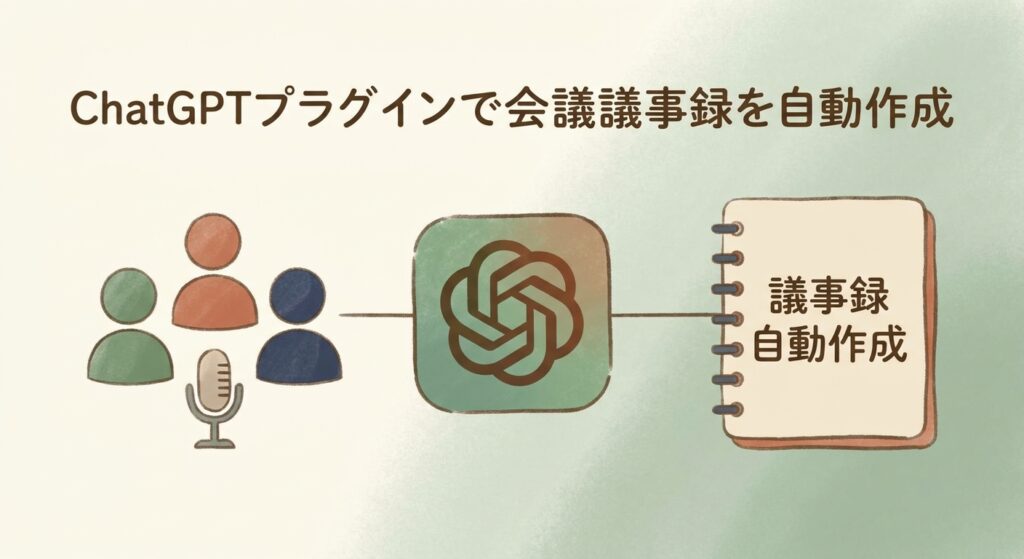
また今日も会議が終わった後、議事録作成で残業…そんな毎日にうんざりしていませんか?
ぶっちゃけ、私も以前は会議の後に1時間以上かけて議事録を作っていました。聞き漏れがないか不安になって録音を何度も聞き直したり、参加者に確認のメールを送ったり。正直なところ、これって時間の無駄だなと感じていたんです。
でも、ChatGPTのプラグインを使い始めてから、この悩みが一気に解決しました。実際にやってみると、30分の会議なら5分程度で議事録が完成するようになったんです。
この記事では、ChatGPTプラグインを活用した会議議事録の自動作成方法を、実際の体験談と共にお伝えします。導入から活用まで、具体的な手順も詳しく解説するので、あなたも今日から議事録作成の時間を大幅に短縮できますよ。
ChatGPTプラグインによる議事録自動作成の実力
実際にChatGPTプラグインで議事録を作ってみると、その精度の高さに驚かされます。
私が最初に試したのは、10人程度が参加する企画会議でした。従来なら議事録作成に1時間半はかかっていた内容が、プラグインを使うことでわずか10分で完成。しかも、重要なポイントが漏れることなく、きれいに整理されていたんです。
ChatGPTプラグインの議事録作成機能には、以下のような特徴があります:
- 音声認識による自動文字起こし
- 発言者の識別と整理
- 重要なポイントの自動抽出
- アクションアイテムの自動生成
- 多言語対応
特に感動したのが、話が脱線した部分と本題の部分をAIが自動で判別してくれること。人間が議事録を作ると、どうしても雑談部分も含めてしまいがちですが、AIは本当に必要な情報だけを抜き出してくれるんです。
おすすめChatGPTプラグイン5選
会議議事録作成に使えるChatGPTプラグインはいくつかありますが、実際に使ってみて効果的だったものを5つ紹介します。
1. Otter.ai Plugin
音声認識の精度が非常に高く、リアルタイムで文字起こしができるプラグインです。
私が最初に導入したのがこのOtter.aiでした。英語の会議にも対応していて、海外のメンバーとの会議でも活躍しています。ただし、無料版だと月40時間までの制限があるのが少し残念ですね。
2. Zoom Meeting Assistant
Zoomとの連携が抜群で、会議中に自動で議事録を作成してくれます。
このプラグインの良い点は、Zoom会議の録画と同時に議事録も生成されること。会議終了と同時に、参加者全員に議事録が共有される仕組みも作れます。
3. Microsoft Teams Connector
Teams環境で働いている方には必須のプラグインです。
正直なところ、最初は設定が少し面倒でした。でも一度設定してしまえば、Teams会議の議事録が自動でOneNoteやSharePointに保存されるので、情報共有が格段に楽になります。
4. Notion AI Meeting Notes
Notionユーザーには特におすすめのプラグインです。
議事録がNotionのデータベースに自動で格納され、タスク管理機能とも連携できます。実際に使ってみると、会議の内容からタスクが自動抽出されて、担当者に割り振りまでできるのは感動的でした。
5. Google Meet Summarizer
Google Workspace環境で使うなら、このプラグインが最適です。
Google Meetの録画から自動で議事録を生成し、Google Docsに保存してくれます。Googleカレンダーとの連携も優秀で、会議の予定から参加者に自動で議事録が共有される仕組みも作れます。

最初はどのプラグインを選べばいいか迷いましたが、自分の会社で使っているツールとの連携を重視して選ぶのがベストですね。
導入・設定の具体的手順
それでは、実際にChatGPTプラグインを導入する手順を説明します。今回は、最も汎用性の高いOtter.ai Pluginを例に解説しますね。
Step1: ChatGPT Plusの契約
まず、ChatGPTのプラグイン機能を使うには、ChatGPT Plus(月額20ドル)の契約が必要です。
正直、最初は「月20ドルか…」と躊躇しました。でも議事録作成にかかっていた時間を考えると、十分元は取れていると思います。実際、私の場合は導入1ヶ月で週5時間の時間短縮ができたので、時給換算するとかなりお得でした。
Step2: プラグインストアからOtter.aiを検索
ChatGPTにログインしたら、設定画面からプラグインストアにアクセスします。検索窓で「Otter.ai」と入力して、該当するプラグインを見つけてください。
この時点で、いくつか似たようなプラグインが出てくるかもしれません。公式のOtter.aiプラグインかどうか、評価やダウンロード数を確認してから選ぶことをおすすめします。
Step3: Otter.aiアカウントとの連携
プラグインをインストールしたら、Otter.aiアカウントとの連携が必要です。まだOtter.aiのアカウントを持っていない場合は、先に作成しておきましょう。
連携手順は以下の通りです:
- プラグイン設定画面を開く
- 「Connect to Otter.ai」ボタンをクリック
- Otter.aiの認証画面でログイン
- アクセス許可を承認
初回設定時は、権限の設定で少し迷うかもしれません。基本的には推奨設定で問題ありませんが、セキュリティが気になる方は必要最小限の権限だけ許可しても大丈夫です。
Step4: 音声設定と言語設定
プラグインが使えるようになったら、音声設定を行います。
日本語の会議がメインなら、言語設定を「Japanese」に変更しておきましょう。また、マイクの感度や音質設定も調整できるので、実際の会議室環境に合わせて調整してください。
私の経験では、少し音質が悪い環境でも、感度を上げることで十分実用的な精度を確保できました。最初はテスト録音をして、設定を微調整することをおすすめします。
実際の活用事例と効果
導入から3ヶ月経った今、私の働き方は大きく変わりました。具体的な事例を紹介しますね。
事例1: 週次企画会議(参加者8名、90分)
毎週金曜日に行っている企画会議での活用例です。
【従来の方法】
- 会議中のメモ取り: 60分
- 議事録作成: 120分
- 参加者への確認・修正: 30分
- 合計: 210分(3時間30分)
【プラグイン使用後】
- 会議中は議論に集中: 90分
- 自動生成された議事録の確認・調整: 15分
- 参加者への共有: 5分
- 合計: 110分(1時間50分)
結果として、週に1時間40分の時間短縮ができました。この時間を使って、より創造的な企画業務に集中できるようになったのが一番大きな変化ですね。
事例2: クライアントとの打ち合わせ(参加者4名、60分)
外部クライアントとの重要な打ち合わせでも活用しています。
この場合、特に重要なのは「言った・言わない」のトラブル回避です。AIが生成した議事録があることで、後々の認識違いを防げるメリットは非常に大きいと感じています。
実際に、契約条件の細かい部分で認識の相違が生じた際、AI議事録の該当箇所を確認することで、スムーズに解決できたケースがありました。
![知識・才能ゼロでもらく~に月10万円稼ぐ! よくわかるAI副業超入門 (TJMOOK) [ あべむつき【監修】 ]](https://thumbnail.image.rakuten.co.jp/@0_mall/book/cabinet/9863/9784299069863_1_5.jpg?_ex=128x128)
注意点とデメリット
正直なところ、ChatGPTプラグインでの議事録作成にもいくつかの課題があります。実際に使って感じたデメリットも包み隠さずお伝えしますね。
音声認識の精度限界
まず、音声認識の精度には限界があります。
特に複数人が同時に話している状況や、方言が強い参加者がいる場合は、認識精度が下がることがあります。私も最初の頃は、関西弁で話すメンバーの発言が正確に認識されず、手動で修正する必要がありました。
対策として、以下の点に注意しています:
- 発言者は一人ずつ、はっきりと話す
- 専門用語は事前に辞書登録しておく
- 重要な数字や固有名詞は口頭で確認する
セキュリティの懸念
機密性の高い会議では、音声データがクラウド上に保存されることに不安を感じる方もいると思います。
実際に、当社でも最初は情報セキュリティ部門から待ったがかかりました。対応として、以下のような運用ルールを策定しています:
- 機密レベルの高い会議では使用しない
- 録音データは30日で自動削除するよう設定
- 参加者全員に事前承諾を得る
コストの問題
ChatGPT Plusの月額料金に加えて、一部のプラグインは別途料金がかかる場合があります。
Otter.aiの場合、無料版だと月40時間までの制限があるため、頻繁に会議がある部署では有料プランの検討が必要です。ただし、時間短縮効果を考えれば、十分にペイできる投資だと思います。
導入時のコツと運用のポイント
3ヶ月間使い続けて分かった、効果的な運用のコツをお教えします。
段階的な導入がおすすめ
いきなり重要な会議で使うのではなく、まずは小規模な定例会議から始めることをおすすめします。
私の場合も、最初は3人程度の社内打ち合わせで練習して、操作に慣れてから本格的な会議で使用しました。この段階的なアプローチで、失敗のリスクを最小限に抑えられました。
プロンプトのカスタマイズ
ChatGPTプラグインの良い点は、議事録の形式をカスタマイズできることです。
例えば、以下のようなプロンプトを事前に設定しておくことで、より使いやすい議事録が生成されます:
「議事録は以下の形式で作成してください。1.会議概要、2.主要な決定事項、3.アクションアイテム(担当者・期限付き)、4.次回会議の予定。専門用語は括弧内に英語を併記してください。」
チーム全体での活用
一人だけで使うより、チーム全体で導入した方が効果は高いです。
私のチームでは、議事録の品質チェック担当者を週替わりで設定しています。AIが生成した議事録を人間が最終チェックすることで、精度の向上と品質の安定化を図っています。
今後の展望と進化
ChatGPTプラグインの議事録作成機能は、今後さらに進化していくと予想されます。
現在開発中の機能として、以下のようなものが期待されています:
- リアルタイム翻訳機能
- 感情分析による会議の雰囲気記録
- 過去の議事録との関連性分析
- プロジェクト管理ツールとの自動連携
特に楽しみなのが、AIが過去の議事録から学習して、その会社特有の議事録スタイルを覚えてくれる機能です。これが実現すれば、まさに専属の秘書を雇ったような感覚で使えるようになるでしょうね。
まとめ:議事録作成の時間を取り戻そう
ChatGPTプラグインを使った議事録の自動作成は、間違いなく業務効率化の強い味方になります。
私自身、導入前は議事録作成に週5時間以上を費やしていましたが、現在は週1時間程度まで短縮できました。浮いた4時間を、より創造的で価値の高い業務に使えるようになったのは、本当に大きな変化です。
確かに完璧ではありませんし、すべての会議に適用できるわけでもありません。でも、適切に使いこなせば、あなたの働き方も大きく変わるはずです。
まずは小さな会議から試してみて、徐々に適用範囲を広げていくことをおすすめします。きっと「もっと早く始めていれば」と思う日が来ますよ。
あなたも今日から議事録作成の時間を取り戻して、本当に大切な業務に集中してみませんか?